苹果映射功能是如何使用的
若想使用苹果映射功能首先要确认汽车支持该功能准备好苹果设备并更新至最新系统再用原装数据线连接或通过无线连接按提示操作即可。苹果映射功能像 CarPlay 可将 iPhone 的导航、音乐等功能映射到汽车中控屏AirPlay 能实现无线投屏。连接后不仅能便捷导航、安全通讯还能享受高品质音乐播放为用户带来更智能、舒适的驾驶体验。
对于 CarPlay 功能的使用在确认汽车支持后用原装 USB 线连接 iPhone 和汽车 USB 端口这一步至关重要。连接完成后汽车中控屏幕通常会自动启动 CarPlay若未自动启动也可点击手机上的 CarPlay 图标来开启。此时你会在汽车中控屏幕上看到熟悉的 iPhone 界面就能够轻松操作导航、音乐、电话等功能。比如在导航时手机上精准的地图应用直观地展现在中控大屏上实时交通信息让你对路况了如指掌智能规划的路线能有效避开拥堵路段让出行更加顺畅。
而 AirPlay 作为无线投屏技术使用起来也并不复杂。先确保 iPhone 和要投射的设备连接到同一 WiFi 网络接着在 iPhone 的控制中心点击屏幕镜像选项打开 AirPlay。随后在设备列表中选择要投射的设备选择完成后iPhone 屏幕上的音频、视频、照片等内容便会投射到相应设备上。不过要注意由于其效果受网络环境影响较大所以建议在稳定的 WiFi 环境下使用。
总之苹果映射功能无论是 CarPlay 还是 AirPlay都为我们的驾驶及生活带来诸多便利。通过简单的连接步骤就能实现设备间的无缝对接让我们在车内轻松享受各种功能带来的便捷与乐趣为出行增添更多精彩。
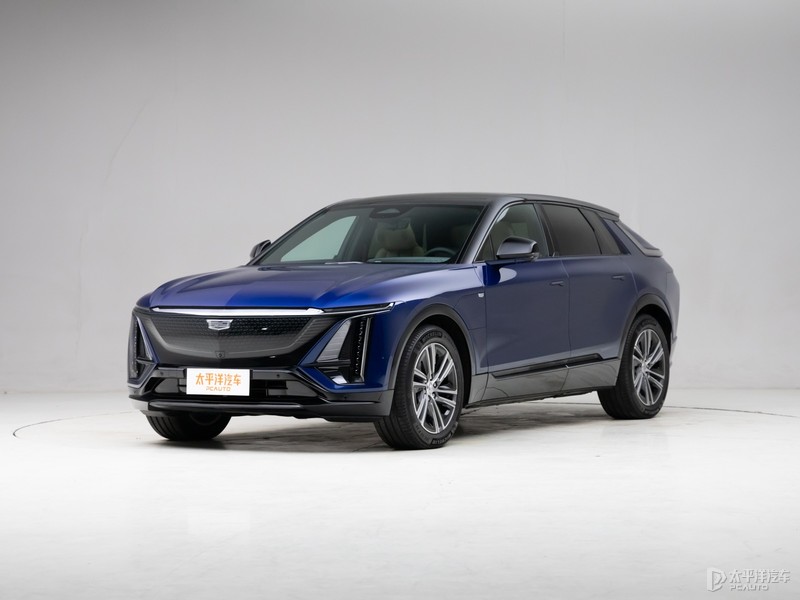
凯迪拉克映射功能的使用方法如下
如果您想使用凯迪拉克车载娱乐系统的映射功能可以通过 USB 数据线将手机与车载娱乐系统连接。连接成功后Apple CarPlay 和百度 CarLife 功能会自动启用没自动启用就按下主页上对应的图标。支持 iPhone 和 Android 手机。
连接后手机上的应用程序和功能就能映射到车载娱乐系统像导航、音乐、电话等。使用凯迪拉克 CarPlay 投屏要先连接兼容的智能手机确保 iPhone 开启蓝牙和 WiFi 功能然后按下主页上的 Apple CarPlay 图标完成后在汽车中控屏上点击投屏选项。
投屏导航要先确保车辆和手机蓝牙连接成功在车载系统中找到投屏或映射功能比如 CarPlay、Android Auto 等选择连接手机方式可能是蓝牙、WiFi 或数据线在手机上打开导航应用按提示将导航信息投射到车载屏幕。
不同车型和年份步骤可能有差异可查看车主手册或联系客服。
对于安卓手机映射要检查多媒体版本是否支持过低就升级关闭所有非必须电子设备清零所有记录恢复原始设置重启两设备重新连接都不行就去专业维修店检查多媒体设备。确认车辆蓝牙已打开且手机蓝牙设置可见汽车蓝牙打开后回到手机蓝牙界面搜索车机蓝牙配对车机会出现配对密码输入到手机配对码无误就能连接一般连接后屏幕右上方显示手机电量、信号等信息在车载蓝牙设置界面选择自动连接功能可实现自动连接。
如果蓝牙连接断开可能是车载多媒体与手机系统不兼容、汽车信号被屏蔽或干扰、车内电子设备干扰、多媒体系统故障比如连接设备太多系统代码错乱。

 粤公网安备 44010602000157号