如何实现安卓设备与奥迪的完美连接
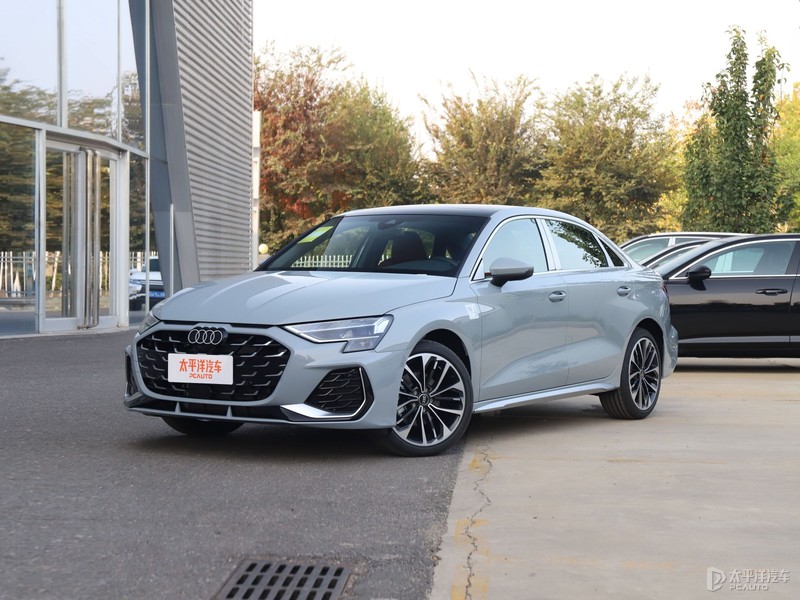
将安卓设备与奥迪连接可通过 USB 数据线连接中央扶手内的接口、蓝牙配对以及 CarLife 应用等方式。使用 USB 数据线连接时要找到接口并开启手机“USB 调试”模式蓝牙连接需打开双方蓝牙进行配对利用 CarLife 应用则要保证应用为最新版本。这些连接方式各有特点能让用户在奥迪车内便捷使用安卓设备的多种功能提升驾驶体验。
使用 USB 数据线连接时需先发动汽车然后精准找出中央扶手内的 USB 手机接口用数据线把手机与接口相连。连接成功只是第一步还需在安卓手机“设置”里开启“开发者选项”中的“USB 调试”模式。如此一来手机便能与汽车实现数据交互你可以在车内使用手机内的导航、音乐 APP 以及微信等软件。使用导航软件时导航语音会从车载音响播放画面则显示在手机上为方便查看可将手机安置在中控台上面的手机支架上播放音乐软件中的音乐时美妙的旋律也会通过汽车音响流淌出来。
蓝牙配对连接则更为简便开启奥迪车辆的蓝牙功能和安卓设备的蓝牙后在安卓设备的蓝牙设置中搜索奥迪车辆的蓝牙名称点击进行配对连接即可。连接成功后同样可通过车辆音响系统播放音乐、接听电话等。在奥迪 A3 车型中还需在汽车的 MMI 系统中启用蓝牙音频播放功能并注意蓝牙设备音量设置奥迪建议调至最大。
利用 CarLife 应用连接也不失为一种好方式确保安卓手机和奥迪车上的 CarLife 应用均为最新版本启动应用后便会自动建立连接。这种方式能实现更多智能化功能进一步提升用户体验。
总之无论是 USB 数据线连接、蓝牙配对还是 CarLife 应用连接都能让安卓设备与奥迪汽车完美融合为驾驶者带来便利与乐趣让出行变得更加丰富多彩。
以下内容适用于奥迪A3第三代车型。
前提:汽车静止,点火开关打开。在连接过程中,移动设备上的蓝牙设置会打开。开启了蓝牙功能和MMI及移动设备的可视性。在MMI中开启蓝牙音频播放器功能。
-连接蓝牙设备:按下按钮(如下图)
(媒体)。重复按左控制按钮,直到显示回放源的概述。并选择确认蓝牙音频播放器6。
-如有必要,选择并确认未连接>连接蓝牙音频播放器。开始搜索蓝牙设备。遵循人机界面上的说明。
-从列表中选择并确认所需的蓝牙设备。人机界面生成一个个人识别码来建立连接。
-选择并确认是。
-输入建立蓝牙设备连接所需的个人识别码。或者:如果您的蓝牙设备上已经显示了个人识别码,请在蓝牙设备上确认该个人识别码。PIN码的输入时间限制在30秒左右。
根据使用的设备,媒体由移动终端设备或人机界面启动和操作。
应该指出的是:
-还要注意蓝牙设备上可能的连接查询。
-可以将多个蓝牙音频播放器连接到MMI,但只能将一个移动终端设备连接到MMI。
-支持蓝牙协议AVRCP 1.0/1.3/1.4和A2DP。
-注意蓝牙设备上的音量调节。奥迪建议将移动终端设备用作蓝牙音频播放器时,将音量调到最大。
-支持的媒体功能(如随机播放)取决于所使用的蓝牙设备。
-有关受支持设备的更多信息,可通过www.audi.com/bluetooth互联网或奥迪服务站获得。

 粤公网安备 44010602000157号